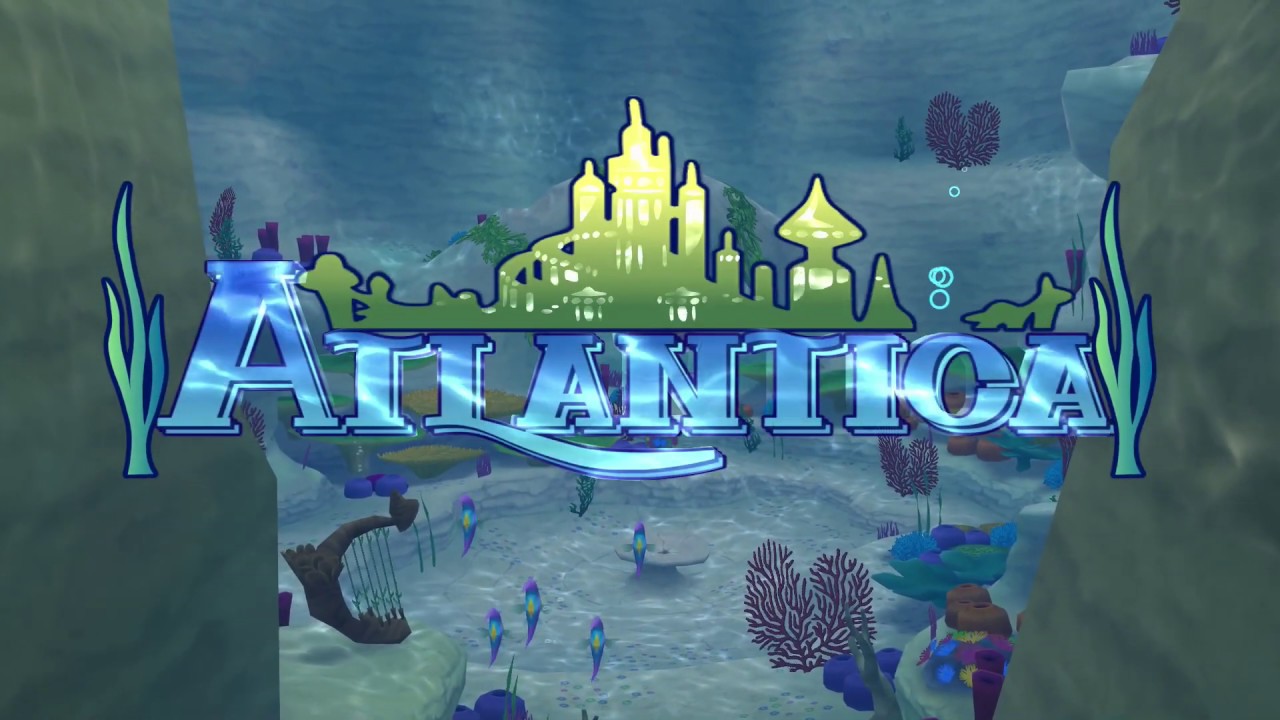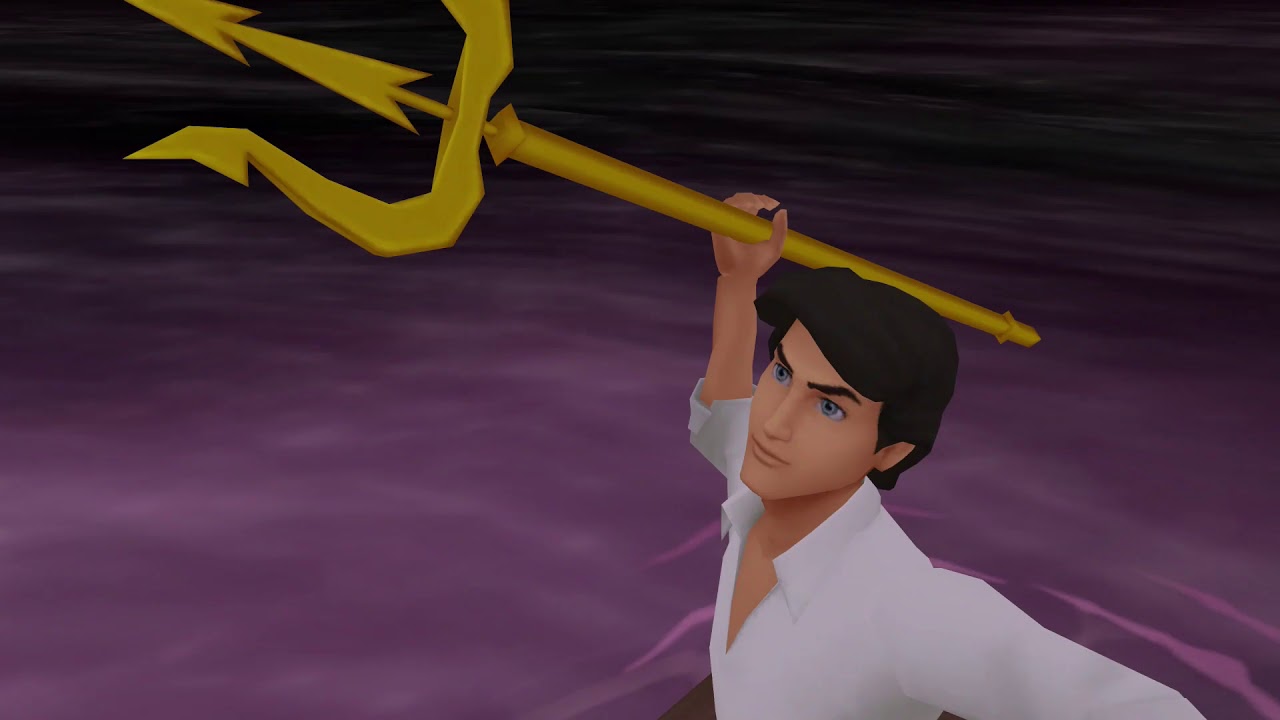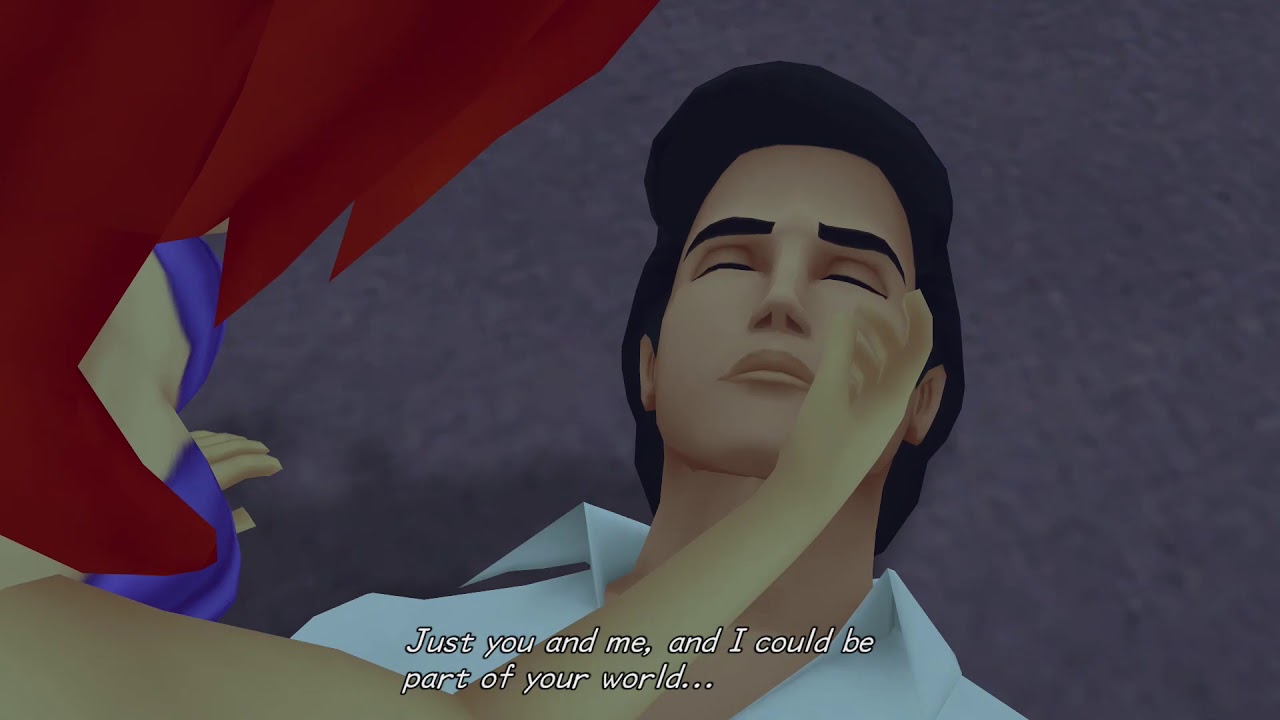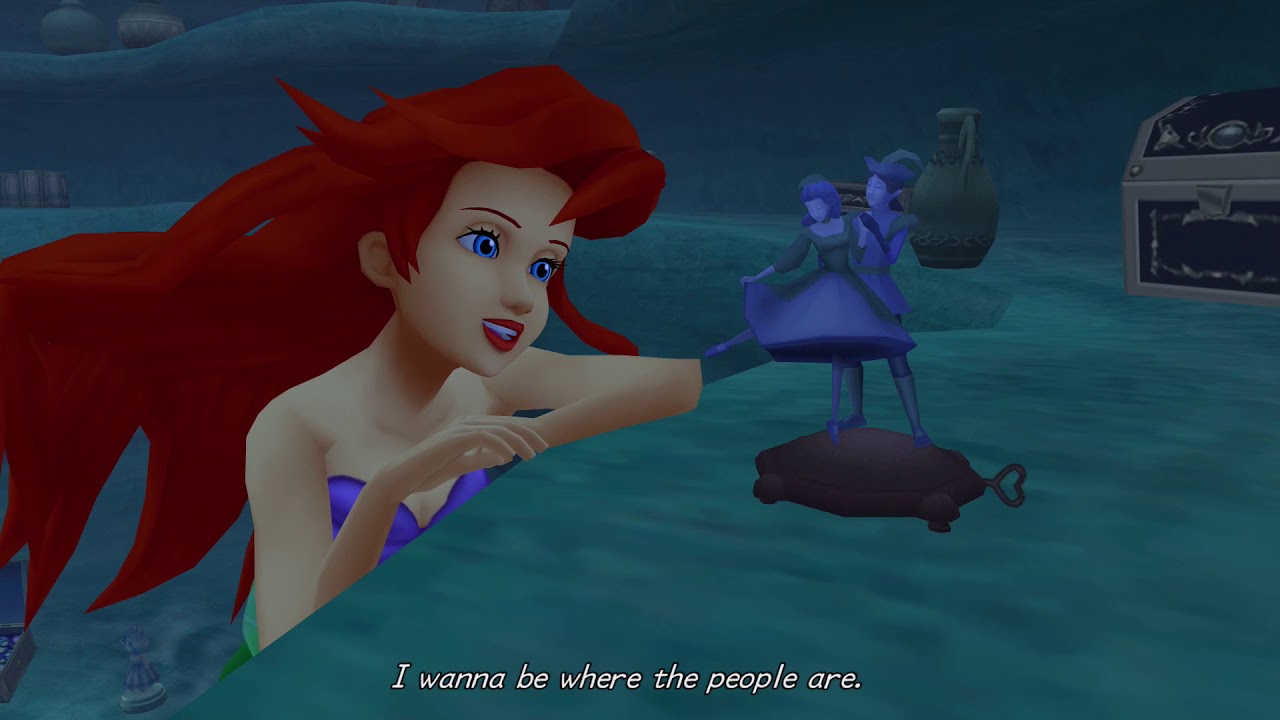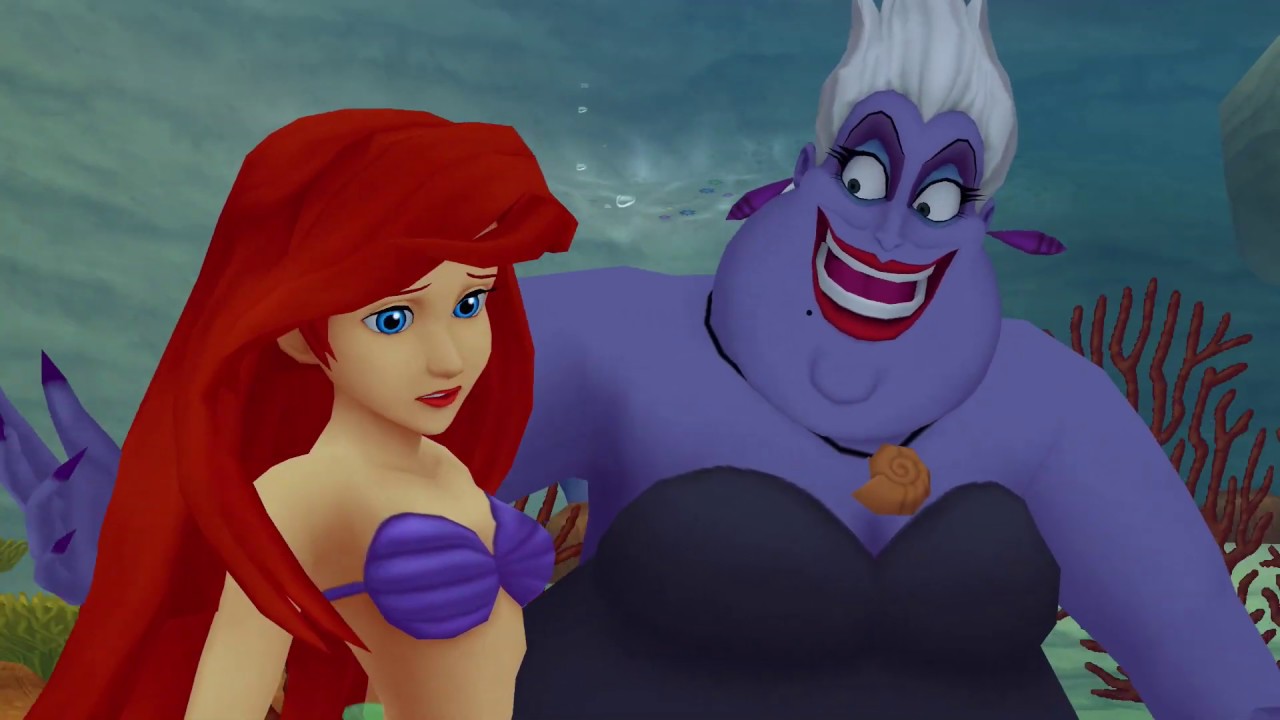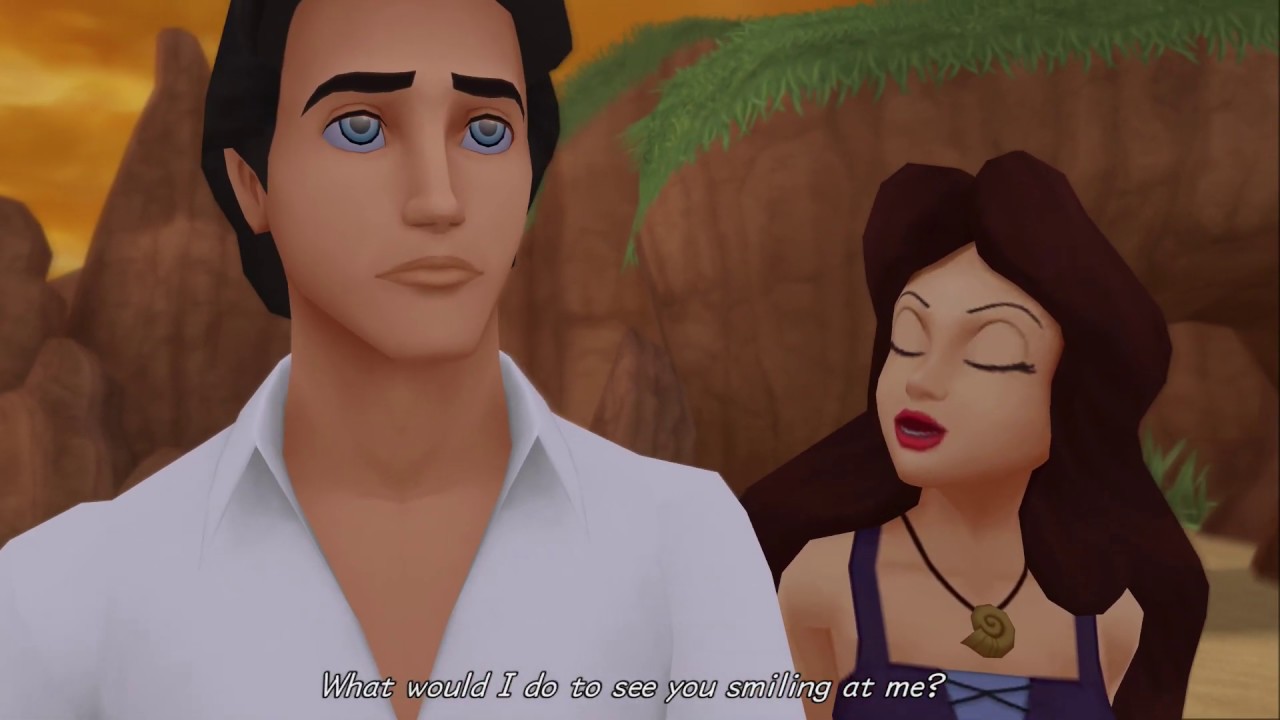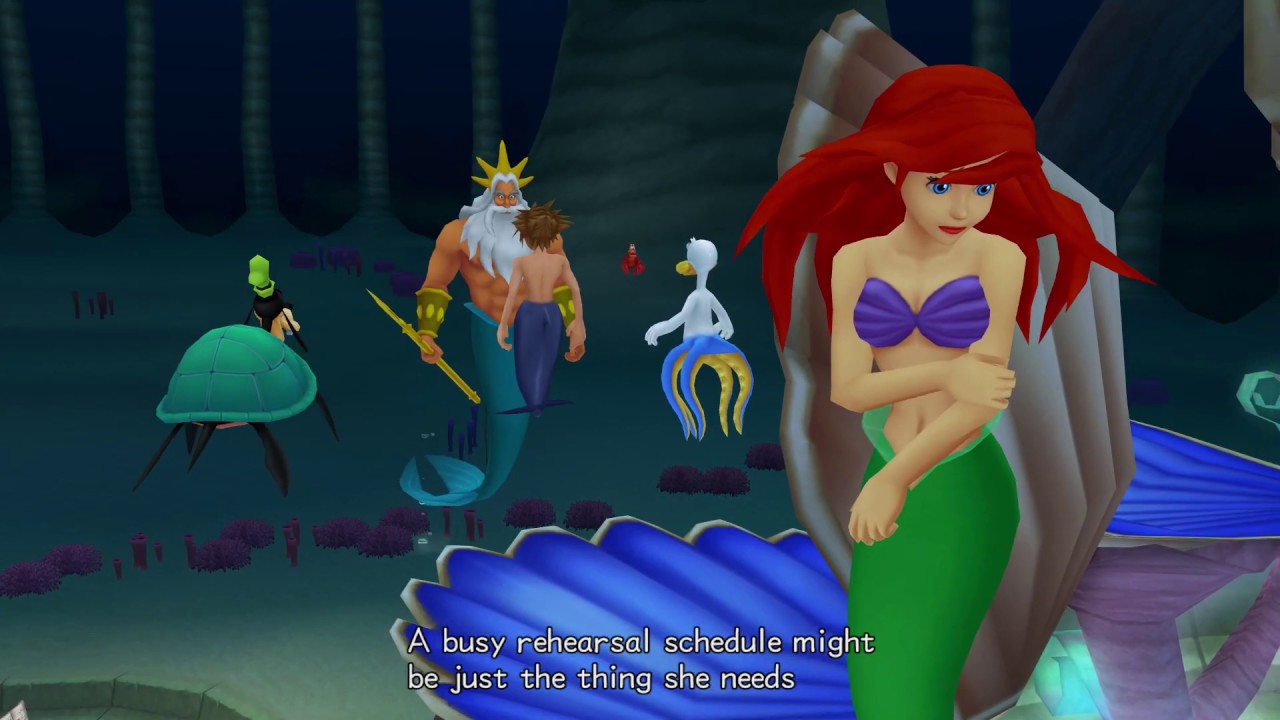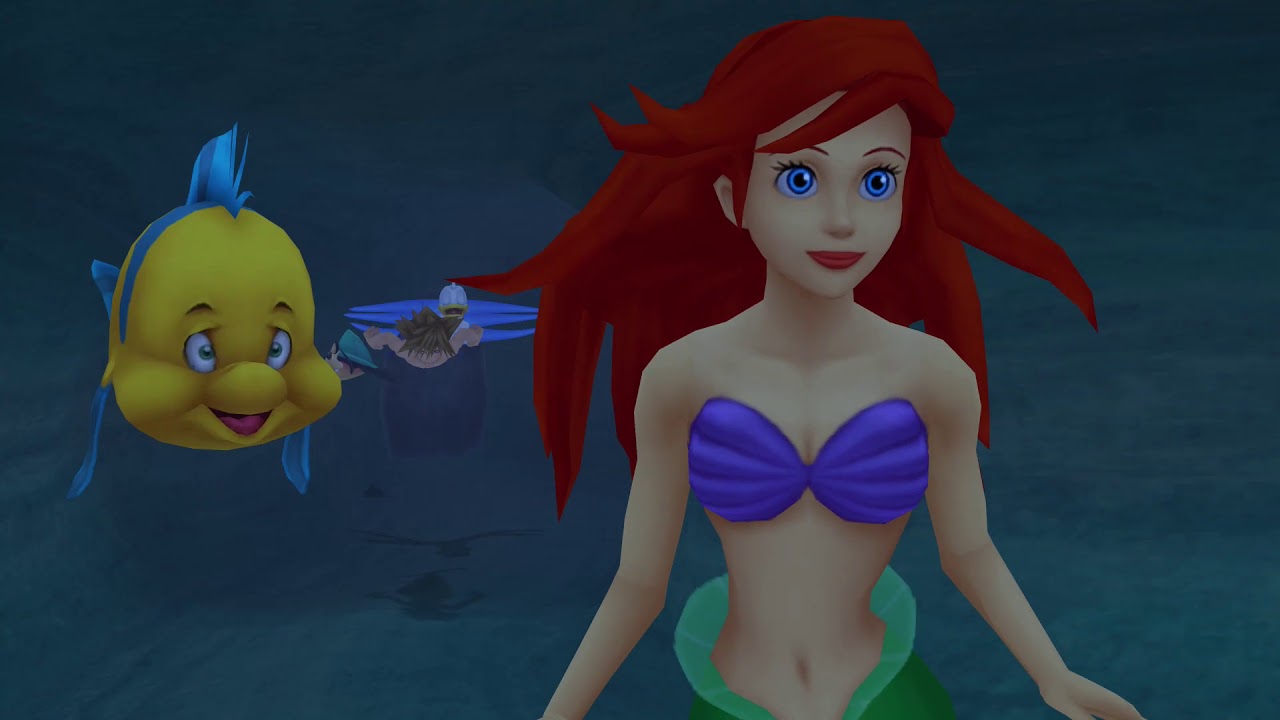




Atlantica
26 cutscenes in this category
-
https://www.youtube.com/watch?v=SCNw-QowqlA&list=PLKdiHBlJA-4y-kAw_ao4WeQjPPn8aqv-j&index=389
-
https://www.youtube.com/watch?v=CGhxqgtwlyM&list=PLKdiHBlJA-4y-kAw_ao4WeQjPPn8aqv-j&index=397
-
https://www.youtube.com/watch?v=XEDmA0Hjgxc&list=PLKdiHBlJA-4y-kAw_ao4WeQjPPn8aqv-j&index=392
-
https://www.youtube.com/watch?v=mX74dYc3kPQ&list=PLKdiHBlJA-4y-kAw_ao4WeQjPPn8aqv-j&index=378
-
https://www.youtube.com/watch?v=gb4JvRnOyTs&list=PLKdiHBlJA-4y-kAw_ao4WeQjPPn8aqv-j&index=391
-
https://www.youtube.com/watch?v=Xic2mYMHXKA&list=PLKdiHBlJA-4y-kAw_ao4WeQjPPn8aqv-j&index=373
-
https://www.youtube.com/watch?v=kSzVA2nraBM&list=PLKdiHBlJA-4y-kAw_ao4WeQjPPn8aqv-j&index=382
-
https://www.youtube.com/watch?v=vLjyMYgJviI&list=PLKdiHBlJA-4y-kAw_ao4WeQjPPn8aqv-j&index=371
-
https://www.youtube.com/watch?v=HHiiwIxrH3A&list=PLKdiHBlJA-4y-kAw_ao4WeQjPPn8aqv-j&index=368
-
https://www.youtube.com/watch?v=np17HT-YmnQ&list=PLKdiHBlJA-4y-kAw_ao4WeQjPPn8aqv-j&index=393
-
https://www.youtube.com/watch?v=i4PMAbuJBwE&list=PLKdiHBlJA-4y-kAw_ao4WeQjPPn8aqv-j&index=367
-
https://www.youtube.com/watch?v=nSp2m1GUKbg&list=PLKdiHBlJA-4y-kAw_ao4WeQjPPn8aqv-j&index=377
-
https://www.youtube.com/watch?v=iDcJDh3n3bA&list=PLKdiHBlJA-4y-kAw_ao4WeQjPPn8aqv-j&index=394
-
https://www.youtube.com/watch?v=45_pgnSq9GQ&list=PLKdiHBlJA-4y-kAw_ao4WeQjPPn8aqv-j&index=382
-
https://www.youtube.com/watch?v=uIPM-cfsVG0&list=PLKdiHBlJA-4y-kAw_ao4WeQjPPn8aqv-j&index=387
-
https://www.youtube.com/watch?v=fk-lxNioRW8&list=PLKdiHBlJA-4y-kAw_ao4WeQjPPn8aqv-j&index=386
-
https://www.youtube.com/watch?v=iQGt5knMLNQ&list=PLKdiHBlJA-4y-kAw_ao4WeQjPPn8aqv-j&index=390
-
https://www.youtube.com/watch?v=QtGN66p7Sa4&list=PLKdiHBlJA-4y-kAw_ao4WeQjPPn8aqv-j&index=372
-
https://www.youtube.com/watch?v=oEu5iel5blc&list=PLKdiHBlJA-4y-kAw_ao4WeQjPPn8aqv-j&index=376
-
https://www.youtube.com/watch?v=mg51cgavebE&list=PLKdiHBlJA-4y-kAw_ao4WeQjPPn8aqv-j&index=398