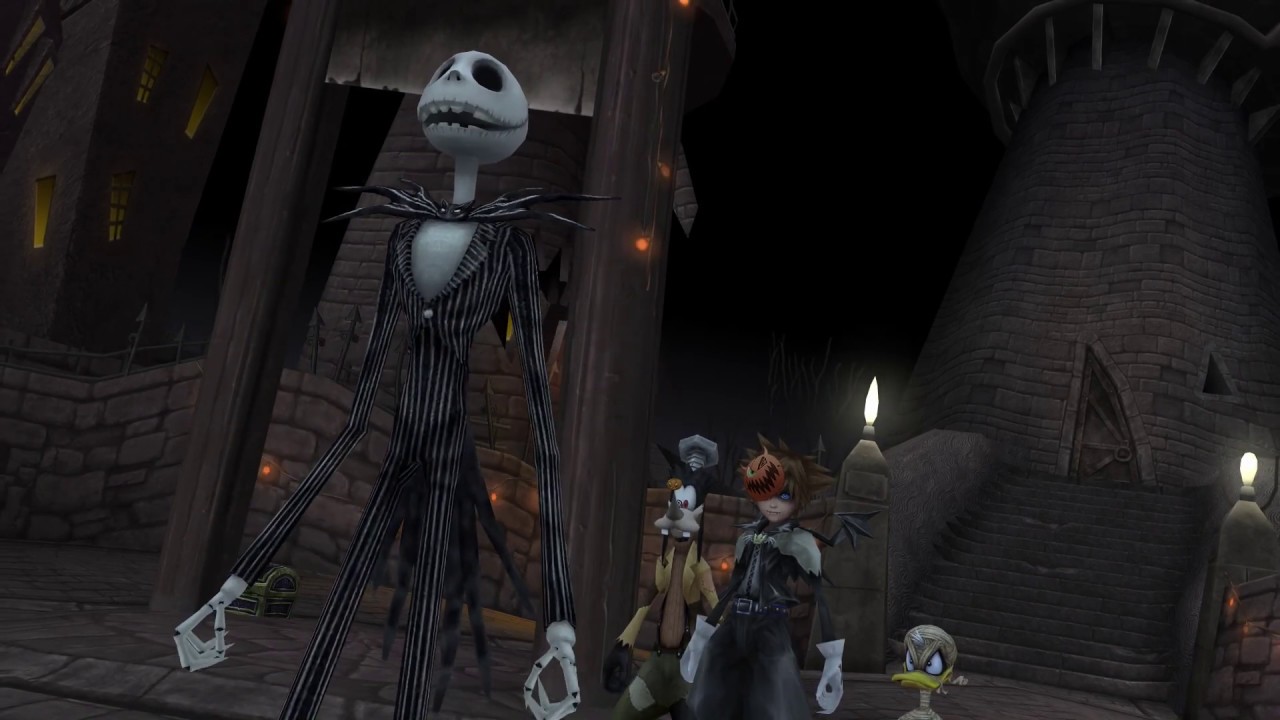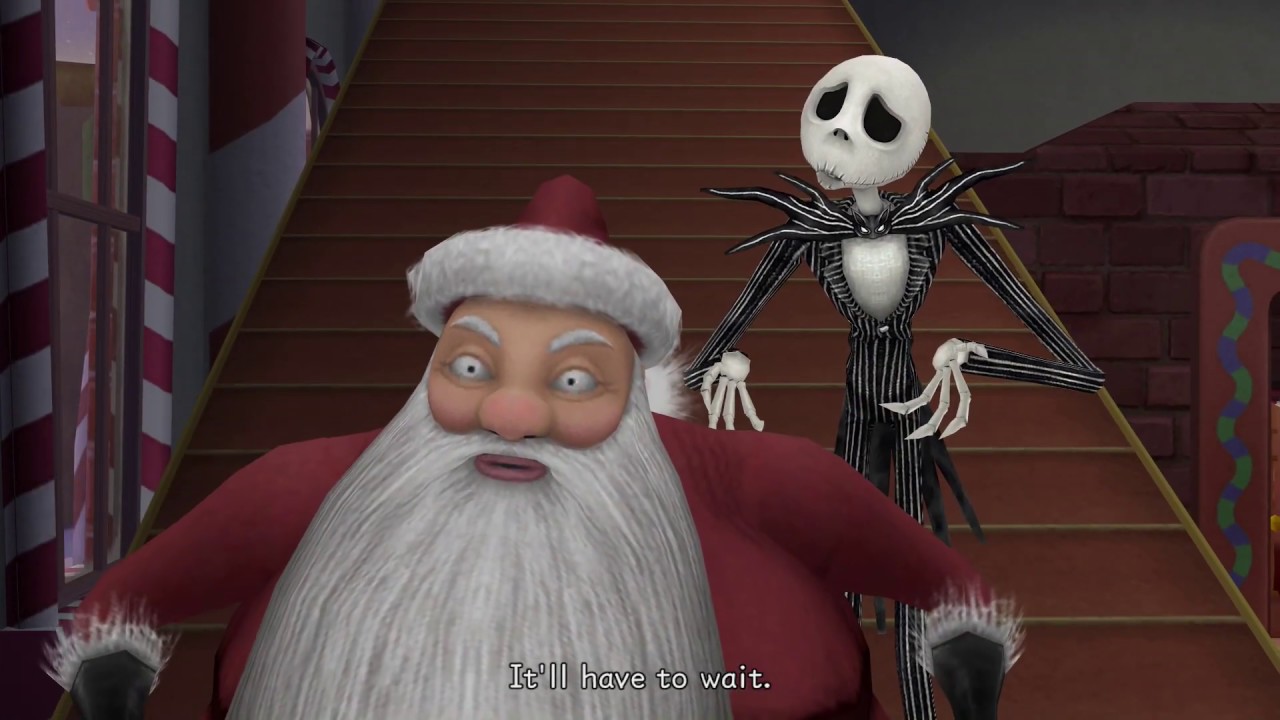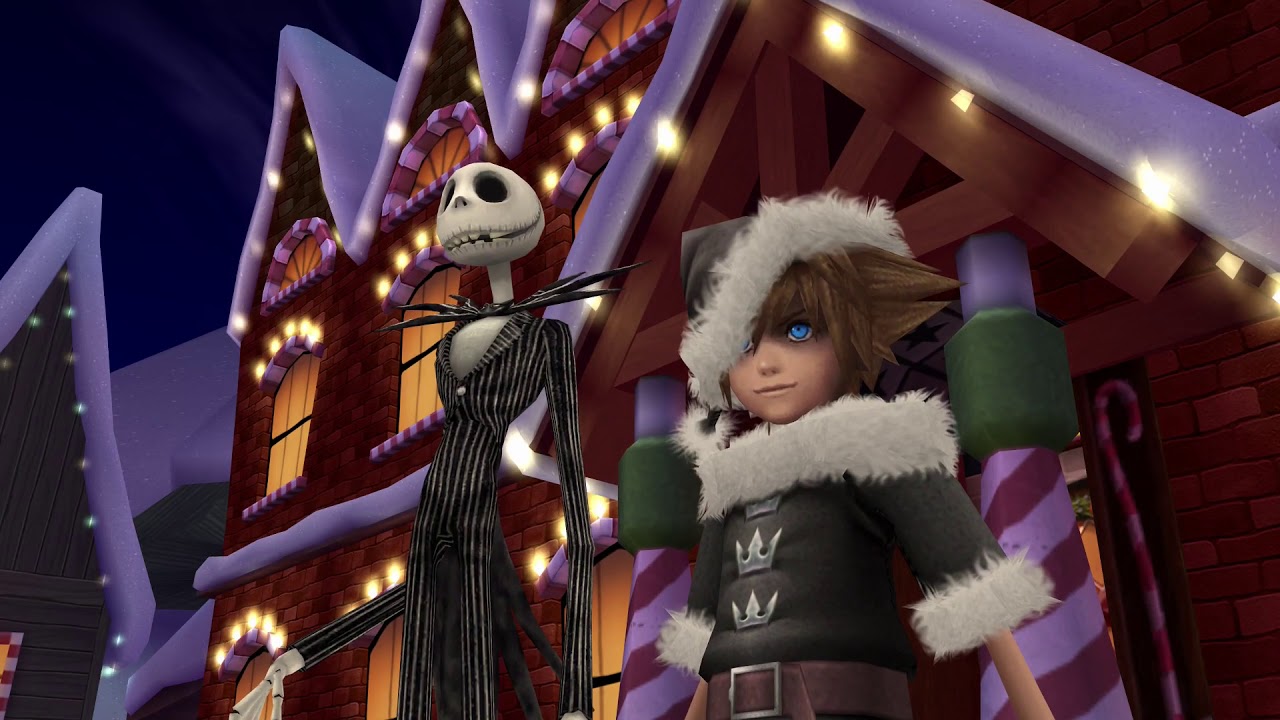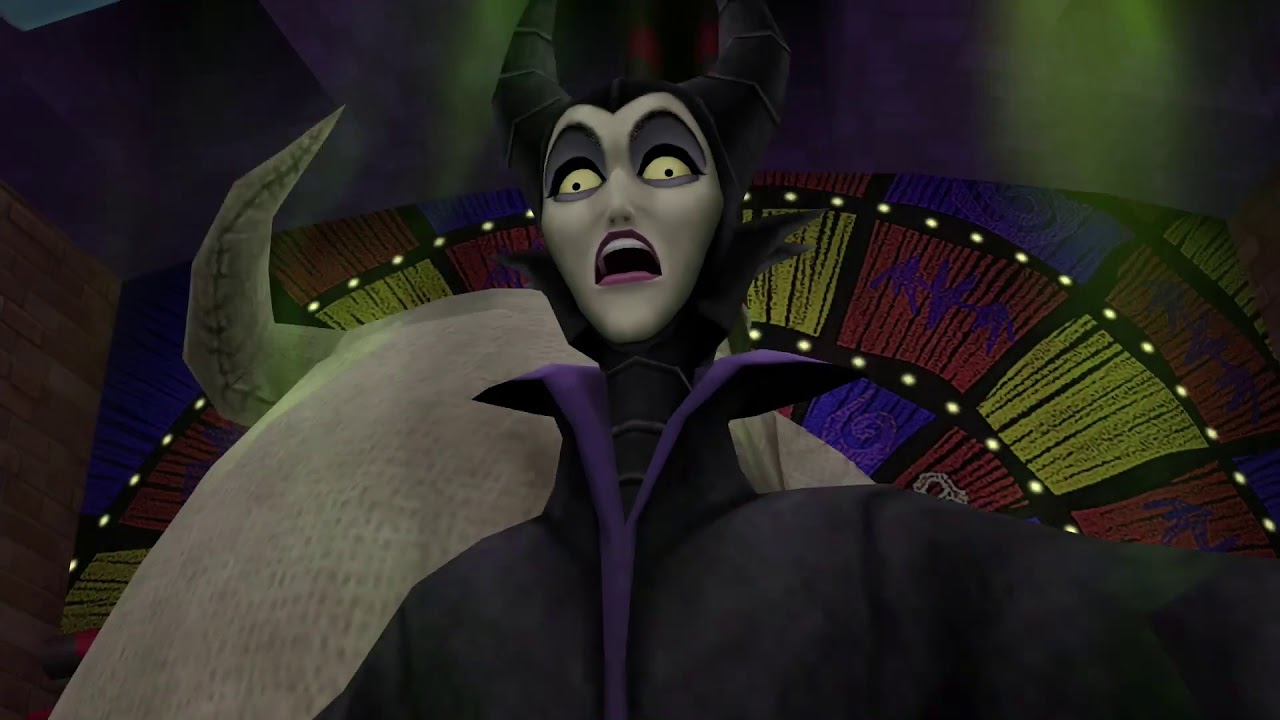




Halloween Town Pt. 1
22 cutscenes in this category
-
https://www.youtube.com/watch?v=P9LLqz6VQVc&list=PLKdiHBlJA-4y-kAw_ao4WeQjPPn8aqv-j&index=288
-
https://www.youtube.com/watch?v=YAHj1xmOe7o&list=PLKdiHBlJA-4y-kAw_ao4WeQjPPn8aqv-j&index=290
-
https://www.youtube.com/watch?v=hFyUw26kM48&list=PLKdiHBlJA-4y-kAw_ao4WeQjPPn8aqv-j&index=303
-
https://www.youtube.com/watch?v=xaH67hxxrjQ&list=PLKdiHBlJA-4y-kAw_ao4WeQjPPn8aqv-j&index=293
-
https://www.youtube.com/watch?v=kS52AlaVh7k&list=PLKdiHBlJA-4y-kAw_ao4WeQjPPn8aqv-j&index=297
-
https://www.youtube.com/watch?v=LKzapbmkxQY&list=PLKdiHBlJA-4y-kAw_ao4WeQjPPn8aqv-j&index=284
-
https://www.youtube.com/watch?v=5CG7ax3fGFo&list=PLKdiHBlJA-4y-kAw_ao4WeQjPPn8aqv-j&index=304
-
https://www.youtube.com/watch?v=dUz1MJ5dK2g&list=PLKdiHBlJA-4y-kAw_ao4WeQjPPn8aqv-j&index=292
-
https://www.youtube.com/watch?v=5JDM4HnB10c&list=PLKdiHBlJA-4y-kAw_ao4WeQjPPn8aqv-j&index=300
-
https://www.youtube.com/watch?v=YgOzkaqZjM4&list=PLKdiHBlJA-4y-kAw_ao4WeQjPPn8aqv-j&index=285
-
https://www.youtube.com/watch?v=L-Y8mZ6Ur8o&list=PLKdiHBlJA-4y-kAw_ao4WeQjPPn8aqv-j&index=294
-
https://www.youtube.com/watch?v=WHNyY53Ub7c&list=PLKdiHBlJA-4y-kAw_ao4WeQjPPn8aqv-j&index=306
-
https://www.youtube.com/watch?v=dSPPtvIeXoE&list=PLKdiHBlJA-4y-kAw_ao4WeQjPPn8aqv-j&index=291
-
https://www.youtube.com/watch?v=hc8WT0Lgn10&list=PLKdiHBlJA-4y-kAw_ao4WeQjPPn8aqv-j&index=282
-
https://www.youtube.com/watch?v=zPbtckwLJ60&list=PLKdiHBlJA-4y-kAw_ao4WeQjPPn8aqv-j&index=295
-
https://www.youtube.com/watch?v=xhe6xZN-cqg&list=PLKdiHBlJA-4y-kAw_ao4WeQjPPn8aqv-j&index=296
-
https://www.youtube.com/watch?v=f-VcaYP7aNY&list=PLKdiHBlJA-4y-kAw_ao4WeQjPPn8aqv-j&index=283
-
https://www.youtube.com/watch?v=Df90zWMLE-A&list=PLKdiHBlJA-4y-kAw_ao4WeQjPPn8aqv-j&index=305
-
https://www.youtube.com/watch?v=PXcFHjBsitc&list=PLKdiHBlJA-4y-kAw_ao4WeQjPPn8aqv-j&index=298
-
https://www.youtube.com/watch?v=WotZ5V2RwiA&list=PLKdiHBlJA-4y-kAw_ao4WeQjPPn8aqv-j&index=286
-
https://www.youtube.com/watch?v=k8GGxtahCjU&list=PLKdiHBlJA-4y-kAw_ao4WeQjPPn8aqv-j&index=302