



Additional Scenes
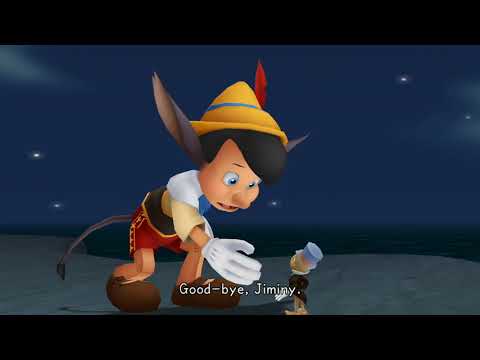
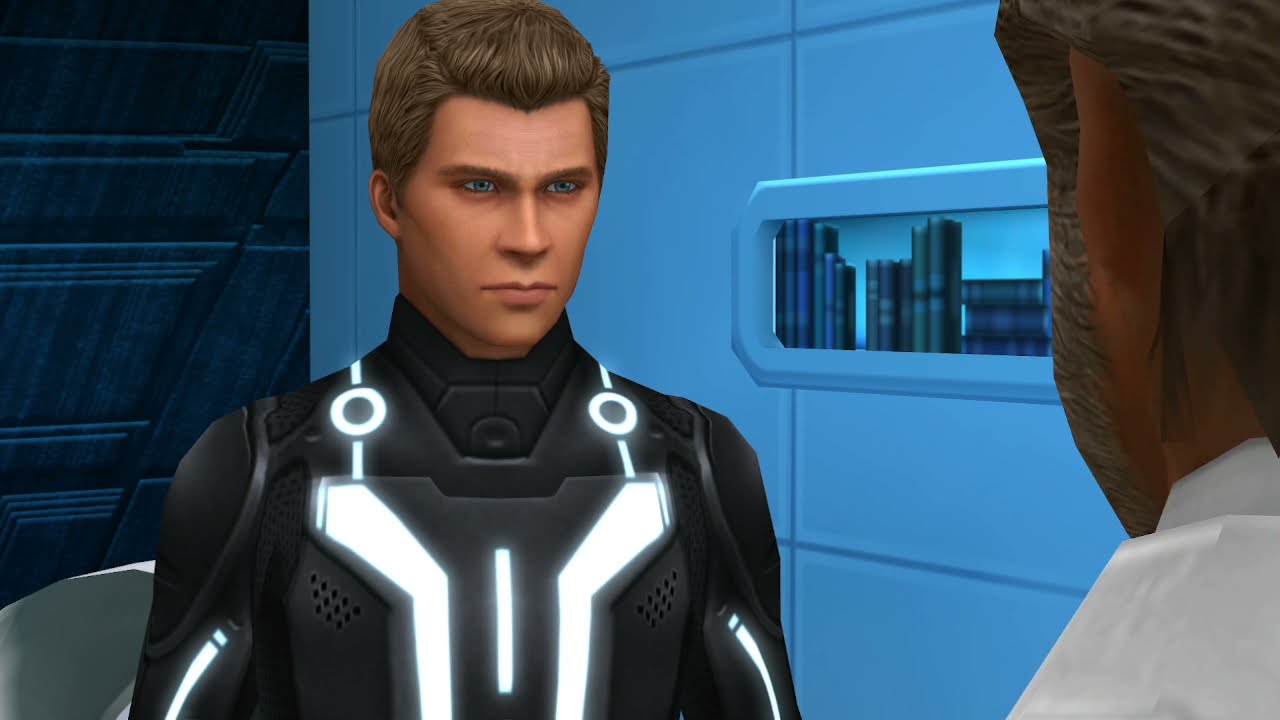
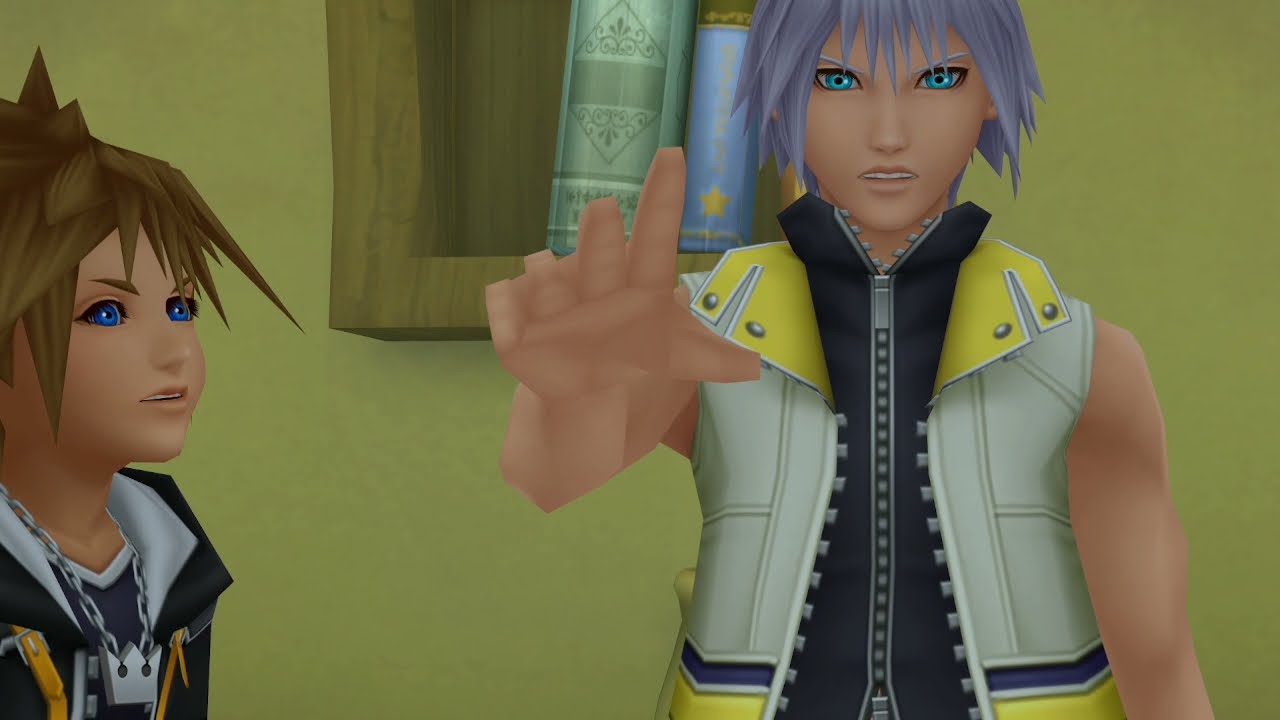
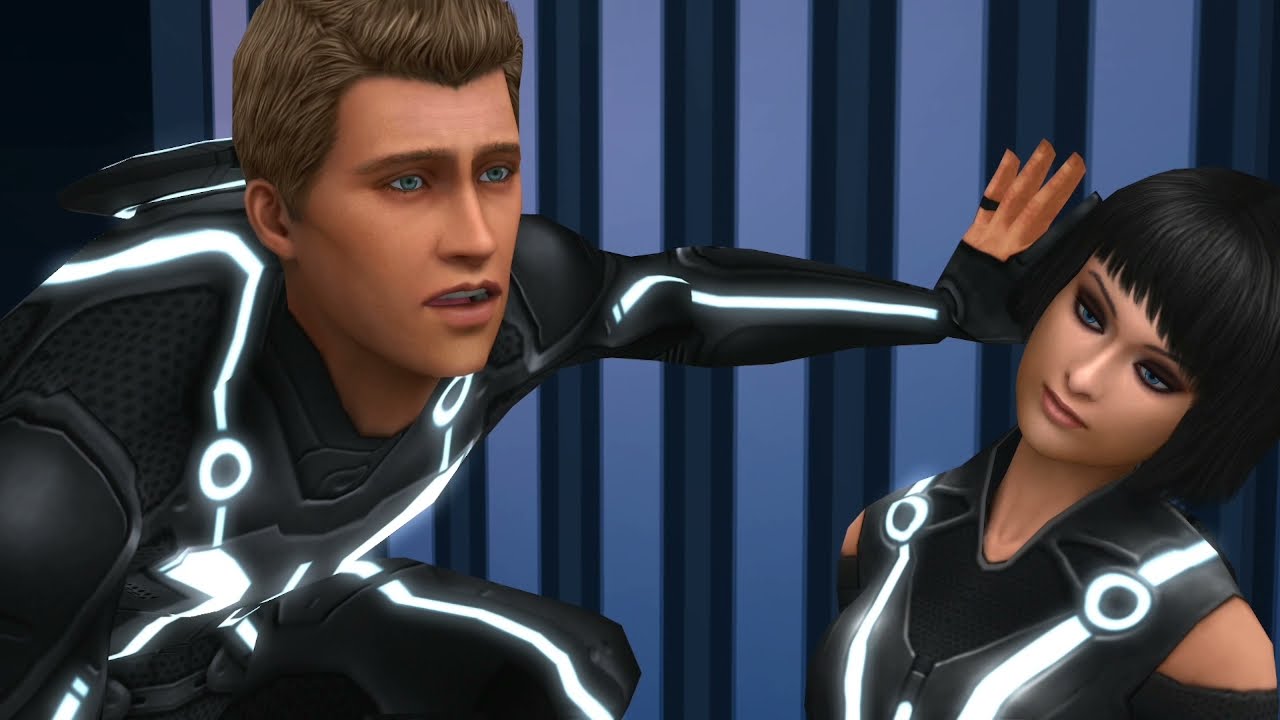
22 cutscenes in this category
-
https://www.youtube.com/watch?v=QtU0vLU8h1w&list=PLYnY5NdwIhRDr9a3hERHbJX6xRzQqyTjy&index=164
-
https://www.youtube.com/watch?v=hpqXrnH4apE&list=PLYnY5NdwIhRDr9a3hERHbJX6xRzQqyTjy&index=174
-
https://www.youtube.com/watch?v=w15aH4k_310&list=PLYnY5NdwIhRDr9a3hERHbJX6xRzQqyTjy&index=163
-
https://www.youtube.com/watch?v=eb3dHN8Scnw&list=PLYnY5NdwIhRDr9a3hERHbJX6xRzQqyTjy&index=165
-
https://www.youtube.com/watch?v=gtMNwoRJgpk&list=PLYnY5NdwIhRDr9a3hERHbJX6xRzQqyTjy&index=169
-
https://www.youtube.com/watch?v=z1q0TrTlXTE&list=PLYnY5NdwIhRDr9a3hERHbJX6xRzQqyTjy&index=170
-
https://www.youtube.com/watch?v=_budYn4Hm40&list=PLYnY5NdwIhRDr9a3hERHbJX6xRzQqyTjy&index=162
-
https://www.youtube.com/watch?v=qncjHrnZQYg&list=PLYnY5NdwIhRDr9a3hERHbJX6xRzQqyTjy&index=171
-
https://www.youtube.com/watch?v=gv-qFb0FPQE&list=PLYnY5NdwIhRDr9a3hERHbJX6xRzQqyTjy&index=167
-
https://www.youtube.com/watch?v=YLwosyPT08Q&list=PLYnY5NdwIhRDr9a3hERHbJX6xRzQqyTjy&index=173
-
-
https://www.youtube.com/watch?v=AU-7Y6oxmIw&list=PLYnY5NdwIhRDr9a3hERHbJX6xRzQqyTjy&index=172
-
-
https://www.youtube.com/watch?v=S7FmI2sS2nE&list=PLYnY5NdwIhRDr9a3hERHbJX6xRzQqyTjy&index=166
-
-
https://www.youtube.com/watch?v=nIiDbyunjjQ&list=PLYnY5NdwIhRCzLhn-QXBd5AAh5nM9hbQG&index=2
-
https://www.youtube.com/watch?v=HiQuzJO4F9I&list=PLYnY5NdwIhRDr9a3hERHbJX6xRzQqyTjy&index=168
-
-
https://www.youtube.com/watch?v=KaqqBmrjF4E&list=PLYnY5NdwIhRCzLhn-QXBd5AAh5nM9hbQG&index=1
-
-
https://www.youtube.com/watch?v=_Uz7hPw38JI&list=PLYnY5NdwIhRDr9a3hERHbJX6xRzQqyTjy&index=175
-
https://www.youtube.com/watch?v=DgJp68AX6Ok&list=PLYnY5NdwIhRCzLhn-QXBd5AAh5nM9hbQG&index=3